
телемост ∙ встречи
Телемост: запись встречи и конспект — как включить в 2026
Как записать встречу в Телемосте, куда сохраняется файл и почему ИИ-конспект недоступен на личном аккаунте. Инструкция по справке Яндекса, сентябрь 2026.
Запись встречи в Телемосте включает любой участник: три точки на панели звонка, затем «Записать на компьютер». Готовый видеофайл называется «Запись встречи» с датой и временем, в браузере он попадает в папку загрузок, а в Mozilla Firefox кнопки записи нет вовсе. ИИ-конспект с расшифровкой — отдельная функция: она требует платного тарифа Яндекс 360 и почты на домене компании. Личному аккаунту вида login@yandex.ru конспект недоступен, и текст встречи приходится получать из файла записи самому.
Кнопка записи в Телемосте есть у каждого участника звонка. Кнопки конспекта у большинства нет и не появится — сколько ни ищи её в меню и сколько ни плати за подписку на личном аккаунте.
Разница между этими двумя кнопками и порождает почти все вопросы, с которыми люди приходят в поиск после созвона: запись включил, а где текст. Или наоборот — читал в новостях про конспекты от Яндекса, открыл Телемост, а такой кнопки нет. Ниже — как обе функции устроены на самом деле, по справке Яндекса, и что делать, когда встроенного конспекта вам не полагается.
Здесь я заинтересованная сторона и скажу, в чём именно: Диктуй — мой продукт, и он работает ровно там, где эта статья заканчивается, — на превращении записи в текст. Поэтому весь разбор самого Телемоста идёт по его документации, без продуктовых вставок, а свой инструмент я называю только в последней трети, в разделе про жизнь без конспекта, рядом со способами, которые ко мне отношения не имеют.
Запись, конспект и расшифровка — это три разные функции
Три слова, которые в обсуждениях слиплись в одно, а в интерфейсе Телемоста живут порознь.
Запись — видеофайл со звуком и картинкой. Включается вручную во время звонка, сохраняется либо на ваш компьютер, либо на Яндекс Диск организатора. Текста она не даёт: на выходе обычное видео, которое надо смотреть.
Расшифровка — текст всего, что было сказано, слово в слово. В Телемосте её нельзя заказать отдельной кнопкой: расшифровка приходит только как вложение к конспекту.
ИИ-конспект — краткий пересказ звонка: основные темы и список договорённостей, собранных в раздел «Задачи». Именно он тянет за собой расшифровку, и именно у него самые жёсткие условия доступа.
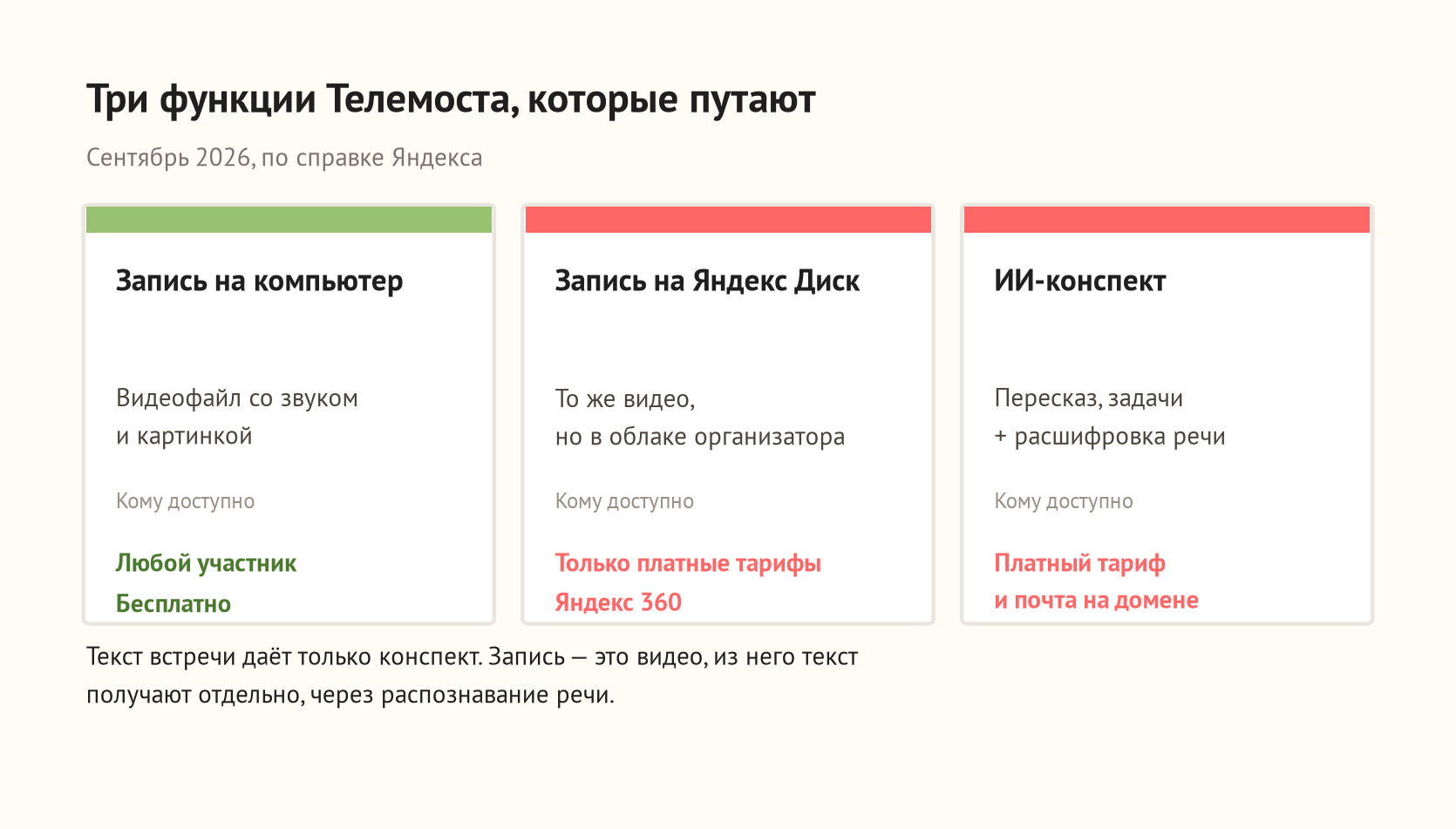
Кому из них что полагается:
Приглашённый со стороны участник конспекта не получает, даже если встречу ведёт компания с оплаченным тарифом: он не в домене организации.
Практический смысл этого разделения такой: запись у вас, скорее всего, есть уже сейчас, а текст — нет, и путь к тексту зависит от того, корпоративный у вас аккаунт или личный.
Как включить запись встречи в Телемосте
Механика простая и одинаковая в браузере и в программе для компьютера.
Во время звонка нажмите кнопку с тремя точками на панели управления и выберите «Записать на компьютер» (справка Телемоста). Уведомление о начале записи получат все участники — незаметно записать звонок средствами самого Телемоста нельзя.
Дальше идут два свойства, которые стоит знать заранее, потому что они ломают ожидания.
Записывать может любой участник, а не только организатор. И даже несколько человек одновременно — каждый получит свой файл. Организатор может это запретить в правах участников, но по умолчанию кнопка есть у всех.
Остановка привязана к тому, кто запустил. Запись прекращается автоматически, когда запустивший её выходит из звонка или закрывает Телемост. Вручную она останавливается так: навести указатель на кнопку «Запись» и нажать «Остановить». Организатор чужую запись своей кнопкой не выключит — только запретить заранее.
Отсюда самая частая потеря записи на практике: человек включил запись, а через сорок минут случайно закрыл вкладку, чтобы перезайти с другого устройства. Запись в этот момент завершилась, и вторую половину встречи никто не пишет — хотя сама встреча продолжается.
Куда сохраняется запись Телемоста и где её найти
В браузере — в стандартную папку загрузок. Файл появляется там после остановки записи, не во время: пока звонок идёт, файла на диске ещё нет.
В программе Телемоста для компьютера — в документы. Точную папку справка не называет, и выдумывать её я не буду: надёжнее найти файл поиском по имени, чем идти по чужому маршруту.
В названии всегда есть слова «Запись встречи», дата и время начала звонка. Если папка загрузок захламлена, проще искать сортировкой по дате, а не по имени.
Отдельно стоит сказать про размер. Часовой звонок с камерами — это сотни мегабайт видео, и для получения текста вся эта картинка не нужна вовсе: распознавание речи работает со звуковой дорожкой. Если файл предстоит куда-то загружать, дорожку можно вытащить заранее любым конвертером — так вместо восьмисот мегабайт получится тридцать, и загрузка перестанет быть проблемой. Подробный разбор работы с видеозаписями, включая извлечение звука, собран в пошаговом гайде по транскрибации видео.
Можно ли записать встречу в Телемосте с телефона
Короткий ответ: рассчитывать на это не стоит, и вот почему.
Справка Телемоста описывает запись для веб-версии и программы для компьютера — там перечислены поддерживаемые браузеры и папки сохранения. Для мобильных приложений отдельного раздела про запись звонка в документации нет, и в чужих инструкциях встречается осторожная формулировка «доступно не на всех устройствах». То есть наличие кнопки на конкретном телефоне — не гарантия, а лотерея с моделью и версией приложения.
Практичнее разделить задачи. Участвовать во встрече с телефона удобно, а записывать её лучше с компьютера — там предсказуемое поведение, понятная папка и файл, который никуда не денется при входящем звонке. Если компьютера под рукой нет вовсе, остаётся системный диктофон телефона: он пишет звук из динамика и ваш голос через микрофон, качество хуже, но текст из такой записи распознаётся. Форматы, в которых пишут диктофоны iPhone и Android, и что с ними делать дальше, разобраны в гайде про перевод записи диктофона в текст.
Почему кнопки записи нет или запись обрывается
Mozilla Firefox. В нём запись звонка не работает — это прямо написано в справке Яндекса. Нужен Яндекс Браузер, Google Chrome или программа Телемоста для компьютера. Кнопка при этом просто отсутствует, и человек ищет проблему у себя.
Организатор запретил запись в правах участников. Тогда кнопки нет у всех, кроме него самого.
Вы ищете конспект, а не запись. Это разные кнопки, и вторая доступна далеко не всем — про её условия следующие два раздела.
Запись оборвалась на середине. Смотрите не на длительность, а на того, кто её включал: если этот человек вышел из звонка, переподключился или закрыл окно, запись закончилась в тот момент.
Отдельно про лимит, который кочует по чужим инструкциям. В нескольких гайдах написано, что в Google Chrome одна запись не длиннее тридцати минут. Я проверил обе страницы официальной справки Телемоста — и для веб-версии, и для программы — 21 сентября 2026: там перечислены поддерживаемые браузеры и отдельно оговорён Firefox, но никакого ограничения по длительности для Chrome не указано. Возможно, оно было раньше и снято, возможно, его перенесли из чужой документации. Если ваша запись в Chrome оборвалась примерно на получасе — проверьте сначала место на диске и не сворачивали ли вы вкладку, а не считайте это правилом сервиса.
Как записать встречу на Яндекс Диск и кому это доступно
Второй пункт в том же меню трёх точек — «Записать на Яндекс Диск». Он отличается от записи на компьютер тремя вещами.
Условие доступа: возможность работает на тарифах Минимальный, Основной, Продвинутый и Корпоративный, то есть у организаций в Яндекс 360, а не у частных пользователей.
Адрес сохранения: запись ложится на Диск организатора звонка, независимо от того, кто из участников её запустил. Запустивший файла у себя не увидит — и это регулярно ловят на практике, когда встречу записал один человек, а искать файл идёт он же.
Время: обработка занимает до 24 часов после окончания звонка. Когда запись готова, ссылка приходит организатору на почту и в чат звонка. Если на Диске не хватает места, у организатора есть три дня, чтобы его освободить, иначе запись удаляется.
Останавливается облачная запись тоже иначе — не по выходу инициатора, а когда из звонка выходит последний участник.
Как включить конспект встречи в Телемосте
Конспект запускается отдельной кнопкой на панели управления во время звонка. Участники получают уведомление, что звонок конспектируется.
Главное ограничение механики следует из самого порядка действий: кнопка живёт внутри звонка, поэтому включить конспект после встречи невозможно. Не нажали в начале — текста не будет, сама по себе сохранённая запись конспект не породит.
Что приходит на почту после звонка:
- краткий пересказ основных идей и тем;
- список договорённостей, собранных в раздел «Задачи»;
- полная расшифровка речи во вложении — именно она и служит основой для пересказа.
По умолчанию письмо получают только организатор и соорганизаторы. Чтобы конспект пришёл всем участникам, нужно заранее включить опцию «Получать конспект звонка на почту» в настройках звонка, в разделе «Права участников». Там же отключается пункт «Запускать и останавливать конспектирование», если вы хотите, чтобы конспект мог включить любой участник, а не только организаторы.
Обработка занимает до 24 часов. Останавливается конспект автоматически, когда из звонка выходит последний участник, или вручную — наведением на кнопку «Идет конспект» и нажатием «Остановить».
Название функции за последние месяцы менялось: в анонсах и старых инструкциях она называется «конспект встречи от Алисы Про», в актуальной справке — просто ИИ-конспект. Функция одна и та же. Как у Яндекса устроен голосовой слой в других продуктах и чем ассистент отличается от диктовки, я разбирал в материале про Алису AI.
Почему конспекта нет на личном аккаунте
Здесь и находится ответ, ради которого половина читателей открывает такие статьи.
Конспект работает при двух условиях одновременно:
- У организации подключён тариф Минимальный, Основной, Продвинутый или Корпоративный.
- Аккаунт человека, который запускает конспект, создан на домене организации — вида
login@company-name.ru.
Пользователи с личными аккаунтами вида login@yandex.ru управлять конспектированием не могут — дословная формулировка справки именно такая. Ни в справке, ни в тарифах нет отдельной персональной опции, которая включила бы конспект личному аккаунту: он продаётся не человеку, а организации вместе с корпоративной почтой на своём домене.
Отсюда две ситуации, в которых кнопки нет, хотя за тариф заплачено.
Вас добавили в организацию под личным адресом. Так бывает, когда администратор не заводит сотруднику новый ящик на домене компании, а подключает к организации его существующий login@yandex.ru. Тариф оплачен, человек в организации числится, а конспектом управлять всё равно не может: справка требует, чтобы аккаунт был именно создан на домене. Лечится только новым аккаунтом вида login@company-name.ru. После сентябрьского объединения с Мессенджером переключаться между личным и рабочим аккаунтом можно прямо внутри Телемоста, так что второй аккаунт не означает второе приложение.
У вас оплачена Алиса Про. Функция раньше называлась «конспект встречи от Алисы Про», и из-за названия её принимают за часть личной подписки. Связи нет: конспект в Телемосте относится к тарифам Яндекс 360 для бизнеса, а личная подписка кнопку не добавляет.
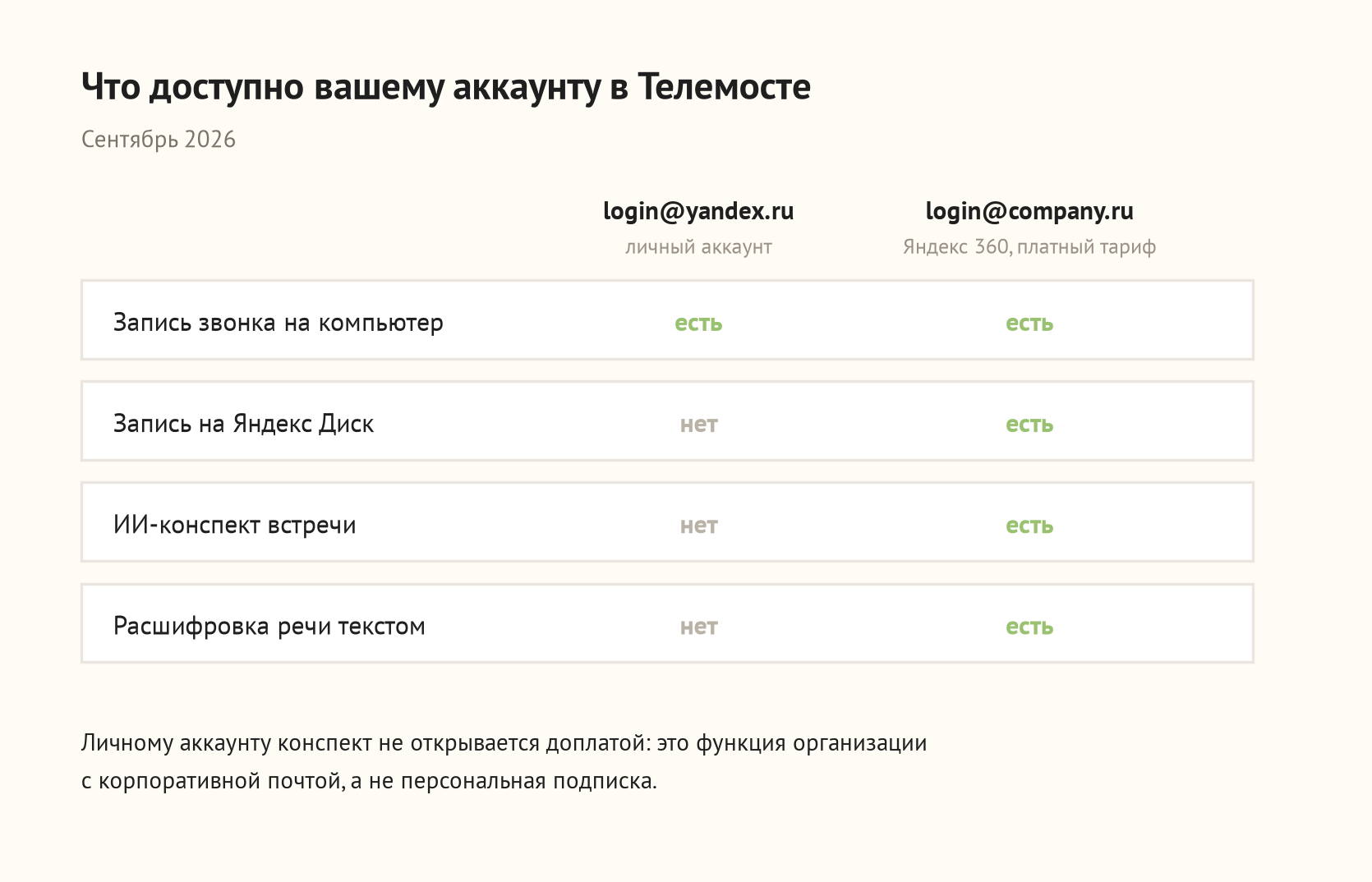
Из этого следует неочевидная вещь про гостей. Даже когда встречу проводит компания с оплаченным тарифом, приглашённый со стороны участник конспекта не получит — он не в домене организации. Так что фрилансеру, подрядчику или кандидату на собеседовании рассчитывать на письмо с расшифровкой не стоит, даже если на встрече кто-то нажал заветную кнопку.
Как получить текст встречи, когда конспект недоступен
Из файла записи. Этот путь закрывает большинство случаев. Запись, которую вы сохранили на компьютер, — обычное видео, и распознавание речи работает с ним так же, как с любым другим файлом. Час разговора превращается в текст за несколько минут, дальше из расшифровки собирается протокол: вручную или нейросетью по запросу вроде «выдели решения и задачи с ответственными». Способ хорош тем, что не требует ничего заранее — только чтобы запись велась.
Чем именно распознавать — вопрос отдельный и от Телемоста не зависящий. Сервисы отличаются потолком размера файла, наличием разделения говорящих и ценой часа; я сравнивал их в обзоре восьми сервисов транскрибации и отдельно — в разборе Telegram-ботов для расшифровки, где записи присылают прямо в чат. Разделение говорящих для протокола почти обязательно: без пометок «кто сказал» получается сплошная простыня, из которой не вытащить, кто взял на себя задачу.
Из того же списка и мой Диктуй: файл записи перетаскивается в приложение на компьютере и возвращается текстом. Выбирайте по двум вещам — какой потолок размера файла вам нужен и нужны ли имена говорящих в расшифровке.
Записать звук с компьютера. Если запись в самом Телемосте недоступна или её забыли включить, звук встречи пишется отдельной программой на вашей машине — вместе с микрофоном и тем, что звучит в колонках. Способ не зависит ни от платформы созвона, ни от тарифа: одинаково работает с Телемостом, Zoom и любым другим сервисом, и никого не приглашает на встречу. Именно так устроены встречи в моём Диктуй: приложение пишет две дорожки и расшифровывает их на самом компьютере, без загрузки звука куда-либо. Здесь у меня прямой интерес, поэтому важная оговорка — записывать чужую речь этим способом можно ровно на тех же основаниях, что и встроенной кнопкой: собеседников надо предупредить, и Телемост за вас этого уже не сделает.
Бот-участник. Сторонние сервисы заходят на встречу отдельным гостем и пишут её у себя. Путь рабочий, но с двумя ограничениями: такого гостя видят все участники, и в корпоративные звонки с закрытым доступом он обычно не попадает. Для регулярных внутренних встреч компании этот вариант чаще всего отпадает сам собой.
Что бы вы ни выбрали, качество текста определяется качеством звука сильнее, чем моделью распознавания: гарнитура вместо ноутбучного микрофона даёт больше прироста, чем смена сервиса. Восемь способов вытащить максимум точности из распознавания собраны в разборе ошибок голосового ввода, а общая карта способов перевести речь в текст — в обзоре пяти вариантов.
Нужно ли предупреждать участников о записи
Телемост делает это за вас: при старте записи и при запуске конспекта все участники видят уведомление. Скрытно записать звонок штатными средствами сервиса не получится.
Юридическая сторона сложнее, и я не юрист, поэтому обозначу рамку без советов. Запись разговора, в котором вы сами участвуете, для рабочих задач обычно не создаёт проблем. Отдельный вопрос — что вы делаете с записью дальше: распространение чужой речи, передача файла третьим лицам и обработка персональных данных регулируются законом, и для чувствительных переговоров это стоит обсудить со своим юристом, а не с инструкцией из блога.
Рабочая практика, которая снимает большинство вопросов, простая: сказать вслух в начале встречи, что идёт запись, и зачем она нужна. Тридцать секунд в начале дешевле объяснений потом.
Что изменилось 21 сентября: Телемост и Мессенджер стали одним сервисом
21 сентября 2026 Яндекс 360 завершил объединение Телемоста и Мессенджера: переписка, треды, группы и каналы теперь живут в Телемосте вместе со звонками, на смартфонах, компьютерах и в вебе. История переписки, вложения и контакты переносятся автоматически — достаточно обновить приложение. Отдельные приложения Мессенджера больше не получают обновлений, хотя продолжают работать.
Одна деталь из того же анонса прямо относится к нашей теме: в Телемосте появилось переключение между несколькими аккаунтами, например личным и рабочим. Для сотрудника компании с оплаченным Яндекс 360 это означает, что рабочий аккаунт на домене — тот самый, которому положен конспект, — теперь живёт в одном приложении с личным.
Для нашей темы важны две вещи. Переписка и видеозвонки остались бесплатными. ИИ-конспект — по-прежнему функция платных тарифов Яндекс 360 для бизнеса, и объединение с Мессенджером её никому дополнительно не открыло.
На механику записи звонка переезд не повлиял: та же кнопка с тремя точками, те же папки сохранения, то же ограничение по Firefox.
Коротко
Запись встречи в Телемосте доступна любому участнику и ничего не стоит, но даёт видеофайл, а не текст, и обрывается, когда запустивший её человек покидает звонок. Файл ищите в загрузках браузера или в документах — по имени «Запись встречи» с датой. ИИ-конспект с расшифровкой — совсем другая функция: она требует платного тарифа Яндекс 360 и почты на домене компании, включается только во время звонка и приходит по умолчанию одним организаторам. Личному аккаунту она недоступна, и никакая подписка этого не меняет. Поэтому для всех, кто вне корпоративного Яндекс 360, путь к тексту встречи один: сохранить запись и прогнать её через распознавание речи.
«Если у вашей организации конспект подключён — напишите, насколько он точен на ваших встречах: где путает говорящих, что теряет в договорённостях, приходится ли править «Задачи» руками. Пишите на support@diktuy.ru или в @diktuy_help. Соберу отзывы в отдельный раздел этой статьи, потому что публичных замеров по русским встречам сейчас нет ни у кого.»— Михаил Воинский, основатель «Диктуй»
Часто задаваемые вопросы
Куда сохраняется запись встречи в Телемосте?


Зависит от того, где вы нажали кнопку. В браузере готовый видеофайл попадает в стандартную папку загрузок. В программе Телемоста для компьютера справка конкретную папку не называет — файл сохраняется в документы, и надёжнее найти его поиском по имени. В названии всегда есть слова «Запись встречи», дата и время начала звонка, поэтому удобнее всего сортировка по дате. Запись на Яндекс Диск — отдельная история: она доступна только организациям на платных тарифах и сохраняется на Диск организатора звонка, независимо от того, кто из участников её запустил.
Кто может начать и остановить запись встречи в Телемосте?
Начать запись на свой компьютер может любой участник звонка, если организатор не запретил это в правах участников. Записывать одновременно могут даже несколько человек — каждый получит свой файл. Остановка устроена иначе, чем ожидают: запись прекращается сама, когда запустивший её человек выходит из звонка или закрывает Телемост. Вручную она останавливается наведением указателя на кнопку «Запись» и нажатием «Остановить». То есть чужую запись организатор своей кнопкой не выключит.
Почему в Телемосте нет кнопки записи?
Три частые причины. Первая — браузер: в Mozilla Firefox запись звонка не работает вовсе, нужен Яндекс Браузер, Google Chrome или программа Телемоста для компьютера. Вторая — запрет организатора: в правах участников запись можно отключить для всех, кроме себя. Третья — путаница с конспектом: кнопка конспекта выглядит иначе и доступна только корпоративным аккаунтам, поэтому её отсутствие часто принимают за пропавшую запись.
Как включить конспект встречи в Телемосте?
Конспект запускается кнопкой на панели управления во время звонка: кнопка живёт внутри звонка, поэтому после встречи включить конспект уже не получится. После окончания встречи организатор и соорганизаторы получают на почту краткий пересказ основных идей, список договорённостей в разделе «Задачи» и полную расшифровку речи во вложении. Обработка занимает до 24 часов. Чтобы письмо пришло всем участникам, а не только организаторам, нужно заранее включить опцию «Получать конспект звонка на почту» в настройках звонка, в разделе «Права участников».
Почему конспект недоступен на личном аккаунте Яндекса?
Так устроены ограничения функции. Конспект работает при двух условиях сразу: у организации подключён тариф Минимальный, Основной, Продвинутый или Корпоративный, и аккаунт человека, который запускает конспект, создан на домене организации — вида login@company-name.ru. Пользователи с личными адресами login@yandex.ru управлять конспектированием не могут. Ни в справке, ни в тарифах нет отдельной подписки, которая включила бы конспект личному аккаунту: это функция корпоративного Яндекс 360, а не персональная возможность, которую докупают.
У меня оплачена Алиса Про, почему конспекта в Телемосте всё равно нет?
Потому что это разные продукты с похожим названием. Функция в Телемосте раньше называлась «конспект встречи от Алисы Про», и из-за этого её принимают за часть личной подписки. На деле конспект относится к тарифам Яндекс 360 для бизнеса: нужен оплаченный тариф организации и аккаунт, созданный на её домене. Личная подписка Алиса Про кнопку конспекта в звонке не добавляет. Вторая частая ситуация — сотрудника подключили к организации под его личным адресом login@yandex.ru: тариф оплачен, но управлять конспектированием такой аккаунт всё равно не может.
Как получить текст встречи, если конспект недоступен?
Из файла записи. Сохранённая запись — обычное видео, и любой сервис распознавания речи вернёт по нему расшифровку: час разговора обрабатывается за несколько минут. Дальше из текста собирается протокол — вручную или той же нейросетью. Второй путь, если записи не осталось, — писать звук с компьютера отдельной программой во время встречи. Третий — сторонние боты-участники, которые заходят на встречу отдельным гостем, но их видят все, и в закрытые корпоративные звонки такой гость обычно не проходит.
Нужно ли предупреждать участников о записи встречи?
Телемост уведомляет участников сам: при старте записи все видят соответствующее уведомление, то же происходит при запуске конспекта. Юридически запись разговора, в котором вы сами участвуете, для рабочих задач обычно не создаёт проблем, но распространение чужой речи и персональных данных — отдельный вопрос, который регулируется законом о персональных данных. Практика вежливости простая: сказать вслух в начале встречи, что идёт запись, и объяснить зачем. Юристом я не работаю, и для чувствительных переговоров стоит спросить своего.
Сколько хранится запись встречи и конспект?
Файл, записанный на компьютер, лежит у вас столько, сколько нужно — это обычный видеофайл. Запись на Яндекс Диск обрабатывается до 24 часов, после чего ссылка приходит организатору на почту и в чат звонка, а сам файл остаётся на Диске организатора. Если на Диске не хватает места, запись ждёт три дня и удаляется, если место не освободили. Записи, которые делаются ради конспекта, хранятся в защищённом хранилище сутки и стираются после того, как конспект готов.
Что изменилось в Телемосте после объединения с Мессенджером?
21 сентября 2026 Яндекс 360 завершил объединение: чаты, треды, группы и каналы переехали в Телемост и работают там вместе со звонками. История переписки, вложения и контакты переносятся автоматически при обновлении приложения, а отдельные приложения Мессенджера больше не получают обновлений. Переписка и видеозвонки остались бесплатными, ИИ-конспект — в платных тарифах Яндекс 360 для бизнеса. На механику записи звонка объединение не повлияло: кнопка и папки сохранения те же.