
голосовой ввод ∙ google docs
Голосовой ввод в Google Документах: включить и починить, 2026
Как включить голосовой ввод в Google Документах на русском и почему он не работает: рвётся на паузах, калечит английские слова. Чем диктовать без ограничений.
Голосовой ввод в Google Документах включается через Инструменты → Голосовой ввод (значок микрофона) в Chrome, Edge или Safari. Русский для диктовки поддерживается, но команды редактирования работают только на английском, распознавание обрывается после пяти секунд тишины и при переключении вкладки, а смешанную русско-английскую речь движок калечит. Точность на чистом русском — около 80–90%. Mixed RU+EN на 92–96% держат внешние инструменты на Whisper, которые вставляют текст в любой браузер по системному хоткею.
Пункт «Голосовой ввод» в меню Google Документов есть, вы на него нажимаете — а микрофон загорается на пару секунд и гаснет. Или его вовсе нет в «Инструментах». Или он исправно пишет, пока вы диктуете чистый русский, но на фразе «запушь fix в main и проверь webhook» выдаёт нечитаемую кашу. Три разных сбоя — три разные причины, и почти все они чинятся за минуту, если знать, где смотреть.
Встроенный голосовой ввод Google Документов — бесплатный и неплохой инструмент для коротких русских заметок. Но у него есть жёсткие рамки: один браузер из трёх, один язык за раз, обрыв по таймеру и команды только на английском. Эта статья — про то, как его включить, обойти каждое из ограничений, а где обойти нельзя — чем заменить. Если нужна общая карта всех способов перевести речь в текст, а не только в Google Документах, она в обзоре пяти способов «голос в текст».
У меня здесь прямой коммерческий интерес: я делаю Диктуй, и в конце разберу его как один из способов диктовать без этих рамок. Поэтому сам инструмент Google показываю без занижения — три четверти статьи о том, как выжать из встроенного ввода максимум, и только потом о том, где он упирается в потолок.
Как включить голосовой ввод в Google Документах
Включается голосовой ввод в три клика, но каждый шаг прячет условие, на котором новички спотыкаются.
- Откройте документ в Chrome, Edge или Safari. Google поддерживает голосовой ввод только в этих браузерах последней версии. В Firefox и старых сборках пункта меню не будет вовсе — это первая причина, по которой функцию «не находят».
- Проверьте, что документ нативный. Голосовой ввод живёт только в настоящих Google Документах. Если вы открыли загруженный файл
.docx, пункт меню будет серым — пересохраните через Файл → Сохранить как Google Документы. - Откройте Инструменты → Голосовой ввод или нажмите Ctrl+Shift+S (на Mac — Cmd+Shift+S). Слева появится плашка с микрофоном.
- Выберите русский язык в выпадающем списке над микрофоном. Он есть среди 130+ языков диктовки и выбирается независимо от языка интерфейса аккаунта.
- Кликните по микрофону — значок станет красным. Говорите ровно, без длинных пауз.
Точная инструкция и список поддерживаемых языков есть в справке Google по голосовому вводу. Работает функция не только в Документах: ту же диктовку можно включить в Google Презентациях — для заметок докладчика и субтитров.
На телефоне всё устроено иначе: в мобильном приложении Google Документы пункта «Инструменты → Голосовой ввод» нет вовсе. Диктовка там идёт через микрофон экранной клавиатуры — Gboard на Android или встроенной клавиатуры на iOS, — со своими ограничениями и без привязки к меню Google. Дальше в статье речь только про десктоп-браузеры.
На чистой русской речи в тихой комнате встроенный движок даёт примерно 80–90% точности. Этого хватает на короткое письмо, заметку, абзац в черновик. Проблемы начинаются, когда заметка перерастает в длинный текст или в речь попадают английские термины — об этом дальше по порядку сбоев.
Почему пункта «Голосовой ввод» нет в меню или он серый
Когда самого пункта не видно, причина почти всегда в одном из трёх условий, и все они проверяются за полминуты.
Документ открыт как файл .docx. Самый частый случай у тех, кто загрузил вордовский файл в Google Диск и редактирует его «как есть». Google Документы умеют показывать .docx, но голосовой ввод в таком режиме отключён. Лечится одним действием: Файл → Сохранить как Google Документы, дальше работаете с нативной копией.
Браузер не из списка. Голосовой ввод завязан на встроенный в браузер движок распознавания речи, и Google официально поддерживает только Chrome, Edge и Safari. Firefox, старые сборки и нестандартные браузеры пункт меню не показывают. Если переезжать на Chrome не хочется, диктовать всё равно можно — через системный или внешний инструмент, к которым я вернусь ниже.
Рабочий аккаунт с ограничениями. На корпоративном аккаунте Google Workspace администратор может отключить голосовой ввод в консоли управления. Тогда пункт пропадает у всех сотрудников, и вернуть его без доступа администратора нельзя. Проверить просто: войдите в личный аккаунт Google в том же браузере и откройте любой свой документ — если пункт появился, дело в политике организации.
Почему голосовой ввод останавливается каждые несколько секунд
Микрофон гаснет сам, без вашего участия, — и это поведение по умолчанию, а не поломка железа или браузера.
Первая причина — тишина. Распознавание выключается примерно через пять секунд молчания или когда фоновый шум заглушает голос. Задумались над формулировкой на десять секунд — микрофон уже погас, и дальше вы говорите в пустоту. Для диктовки приходится держать темп: думать вслух или заранее знать, что скажете.
Вторая причина коварнее — потеря фокуса. Стоит кликнуть в соседнюю вкладку, переключиться на окно мессенджера или даже открыть другое поле на странице, и микрофон отключается. У меня это срывало диктовку постоянно: открываешь во второй вкладке справку или письмо, чтобы надиктовать по нему текст, возвращаешься — а запись давно остановлена, последние две фразы потеряны. Встроенный ввод требует, чтобы вкладка Google Документов всё время оставалась активной.
Если вы пришли сюда после того, как столкнулись с обрывами ещё и в системной диктовке Windows, отдельный разбор семи причин собран в статье почему не работает голосовой ввод в Windows — там про Win+H, который прерывается по схожему таймеру.
Обойти обрыв в самом Google Документе нельзя — это часть дизайна. Способ, который снимает проблему целиком, — инструмент с моделью push-to-talk: зажал хоткей, продиктовал хоть абзац с паузами, отпустил, текст вставился. Ни таймера, ни привязки к активной вкладке.
Почему английские слова в русской речи превращаются в кашу
Это, пожалуй, главное ограничение встроенного движка для тех, кто работает с техническими или иностранными терминами.
Голосовой ввод Google распознаёт по одному выбранному языку за раз. Выбрали русский — движок ждёт русскую фонетику и пытается уложить в неё всё, что слышит. Поэтому «pull request» становится «пул реквест» с искажением, «webhook» превращается в «вебхук», а customer_id рассыпается на бессвязные куски. Переключать язык посреди фразы вручную нереально, а распознавать два языка одновременно встроенный движок не умеет.
Эта боль не только у программистов. Маркетолог диктует «запустили performance-кампанию в Meta» — и получает мешанину. Студент проговаривает «провёл SWOT-анализ и посчитал unit-экономику», юрист — «оформили due diligence по сделке»: любой бренд, термин или название компании на латинице ломается одинаково, в каком бы документе вы ни писали.
Я прогнал в Google Документах свою типичную рабочую фразу — «надо задеплоить fix в main и проверить webhook перед релизом». Из шести английских вкраплений движок не угадал ни одного: получился набор русских слов, отдалённо похожих по звучанию. На чистой русской фразе той же длины ошибок не было совсем.
Причина техническая и неустранимая настройками. Модели, которые держат смешанную речь, обучены сразу на десятках языков. Whisper Large-v3 от OpenAI тренировали на 99 языках одновременно, включая распознавание переключений внутри одной фразы, поэтому он разбирает «закоммить fix в main» как смешанную речь, а не как испорченный русский. Почему многоязычная модель устроена иначе и где её предел, разобрано в техническом разборе Whisper Large-v3-turbo на русском.
Голосовые команды на русском: что работает, а что нет
Здесь у Google Документов проходит чёткая граница, о которую спотыкаются почти все, кто пробует редактировать голосом.
Диктовка и команды — разные функции. Надиктовать русский текст можно. А вот голосовые команды редактирования и форматирования работают только на английском — это прямо написано в справке Google. «Выделить абзац», «сделать жирным», «удалить строку», «создать таблицу» на русском не сработают; чтобы ими пользоваться, нужно переключить на английский и язык аккаунта, и язык документа, и саму речь. Для русскоязычной работы это бессмысленно.
Что из команд доступно при диктовке на русском — только базовая пунктуация, и то нестабильно:
На практике это значит: на русском рассчитывайте только на «точку», «запятую» и «новый абзац», а сложную пунктуацию и любое редактирование делайте руками после диктовки. Так устроена сама функция, а не сбой конкретного дня.
Что делать, если встроенного ввода не хватает: три способа
Когда встроенный голосовой ввод Google упёрся в потолок — рвётся, не тянет mixed-речь, не работает в вашем браузере, — диктовать в Google Документах всё равно можно ещё двумя путями. Всего рабочих способов три, и выбор зависит от того, что вам важнее.
Способ 1 — встроенный ввод Google Docs. Бесплатно, ничего ставить не надо, для коротких русских заметок в Chrome подходит. Всё, что разобрано выше, — про него.
Способ 2 — системная диктовка. Win+H на Windows и Apple Dictation на macOS вставляют текст в любое окно, включая вкладку Google Документов в любом браузере. Они снимают привязку к Chrome, но болеют тем же: слабая mixed-речь, у Win+H — обрыв по таймеру. Как их настроить и починить, расписано в гайде как включить голосовой ввод в ворде — механика та же и для Google Документов, потому что системная диктовка не различает приложения.
Способ 3 — внешний инструмент на Whisper. Диктуй, Wispr Flow и SuperWhisper работают по системному хоткею и вставляют распознанный текст в активное окно. Для Google Документов это значит: любой браузер, никакого таймера, корректная смешанная речь. Минус — для регулярного использования нужна подписка. Какой способ под какую задачу из всех вообще существующих, я свёл в обзорной статье голос в текст: пять способов.
Как диктовать в Google Документах в любом браузере
Внешний инструмент на Whisper закрывает разом три ограничения встроенного ввода, и устроен он проще, чем кажется.
Логика такая: программа висит в трее (Windows) или меню-баре (macOS) и слушает один системный хоткей. Вы ставите курсор в Google Документ — в Chrome, Firefox, Safari, Яндекс Браузере, без разницы, — зажимаете хоткей, диктуете фразу или целый абзац с паузами, отпускаете. Whisper расшифровывает за одну-две секунды, и текст вставляется на месте курсора с уже расставленной пунктуацией. Меню «Инструменты» при этом не используется вообще: для системы это обычный ввод с клавиатуры, поэтому работает он в любом окне и любом редакторе.
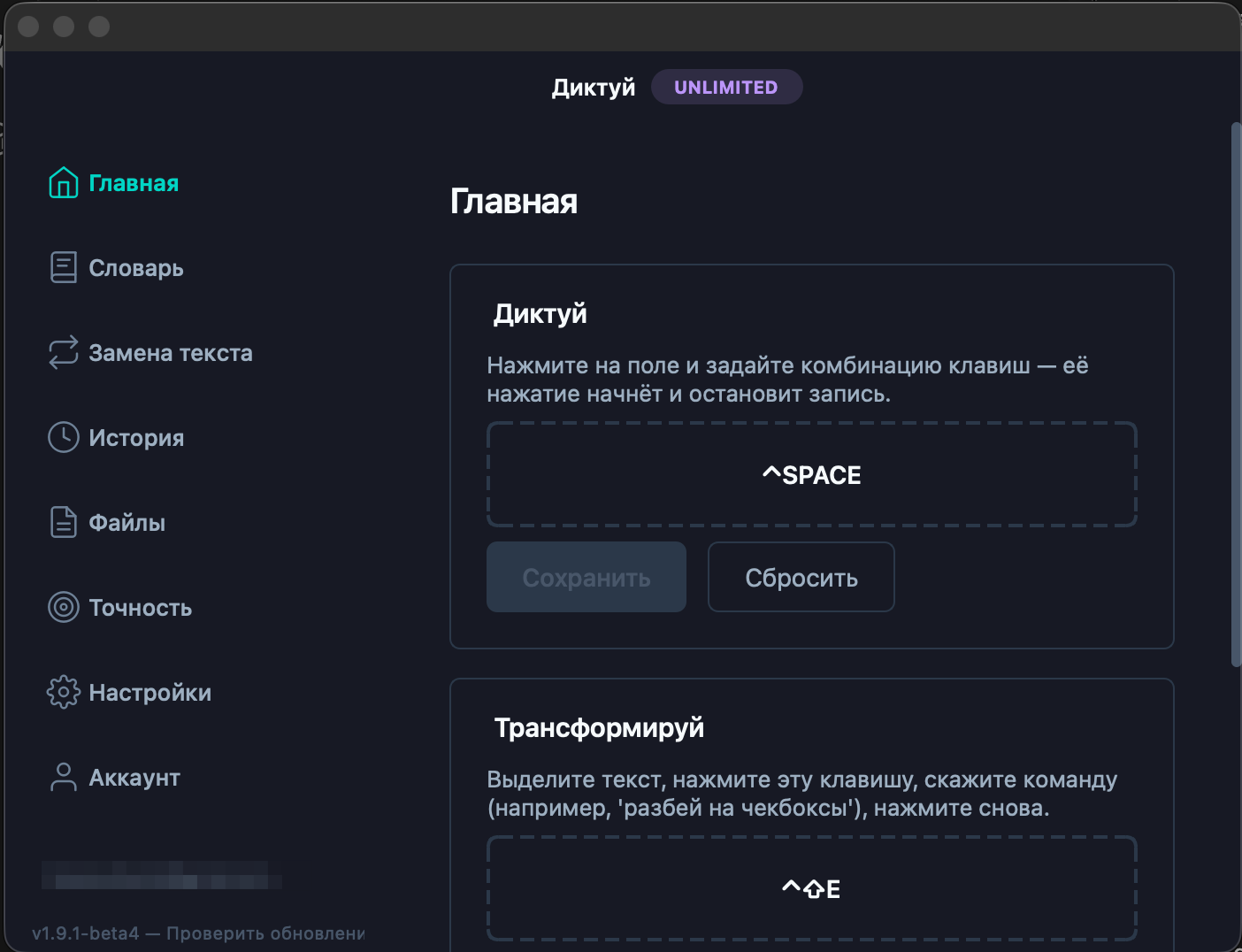
Три ограничения снимаются сразу. Браузер — любой, потому что вставка идёт мимо движка Google. Таймера нет — модель push-to-talk пишет, пока зажат хоткей, хоть минуту думайте посреди фразы. Смешанная речь распознаётся целиком, потому что под капотом многоязычная модель: «закоммить changes в main и запушить» приходит в документ без искажений.
У Диктуй к этому добавлены русский интерфейс и оплата рублями — картами МИР и СБП через YooKassa, с фискальным чеком. Бесплатный тариф даёт 30 минут диктовки в месяц без карты — достаточно, чтобы прогнать пару своих реальных абзацев прямо в Google Документе и сравнить со встроенным вводом. Регулярная работа — Pro 299 ₽/мес на 300 минут или Unlimited 599 ₽/мес без ограничений. Зарубежные Wispr Flow ($15/мес) и SuperWhisper ($8,5/мес) требуют валютной карты — по курсу июня 2026 это около 1380 и 780 ₽ плюс комиссии.
Если после перехода на Whisper точность всё равно держится в районе 85–90% вместо обещанных 95+, дело уже в настройке, а не в движке: микрофон, темп речи, специальная лексика. Восемь приёмов, которые поднимают распознавание до 96–97%, собраны в разборе ошибок голосового ввода и точности на русском.
С чего начать
Алгоритм короткий. Если вам нужно надиктовать пару абзацев на чистом русском и вы уже в Chrome — откройте Инструменты → Голосовой ввод, выберите русский, проверьте, что документ не .docx, и диктуйте. Бесплатно и достаточно.
Если встроенный ввод рвётся на паузах, не запускается в вашем браузере или калечит английские термины — это не чинится настройками, и бороться с ним дальше смысла нет. Поставьте инструмент на Whisper и продиктуйте тот же текст в том же документе. Прогнать одну свою рабочую страницу можно на бесплатных 30 минутах Диктуй — этого хватит, чтобы понять, где проходит ваша граница между «встроенного достаточно» и «нужен внешний». А если речь не про диктовку в окно, а про расшифровку готовой записи созвона или интервью — это отдельная задача, и под неё есть сравнение восьми сервисов транскрибации.
«Если ваши Google Документы открываются только в Firefox или Яндекс Браузере и встроенный ввод недоступен, или нашлась рабочая голосовая команда на русском — расскажите, что сработало, на support@diktuy.ru или в @diktuy_help. Нестандартные кейсы с.docxи корпоративными аккаунтами добавлю в обновление статьи.»— Михаил Воинский, основатель «Диктуй»
Часто задаваемые вопросы
Почему в меню «Инструменты» нет пункта «Голосовой ввод»?


Три частые причины. Первая: вы открыли не Google Документ, а загруженный файл .docx — голосовой ввод доступен только в нативном формате, пересохраните через Файл → Сохранить как Google Документы. Вторая: вы в Firefox или другом неподдерживаемом браузере — функция живёт только в Chrome, Edge и Safari. Третья: на рабочем аккаунте администратор организации мог отключить функцию в консоли Google Workspace — тогда её не вернуть без доступа админа.
Поддерживает ли голосовой ввод Google Документов русский язык?
Да, русский есть в списке из 130+ языков диктовки, и выбирается он независимо от языка интерфейса аккаунта. Но поддержка диктовки и поддержка команд — разные вещи. Надиктовать русский текст можно, а вот голосовые команды редактирования и форматирования («выделить», «жирный», «удалить строку») работают только на английском, причём и аккаунт, и документ нужно переключить на английский. На русском из команд более-менее стабильно срабатывает только базовая пунктуация.
Почему голосовой ввод в Google Документах останавливается сам?
Это поведение по умолчанию, а не поломка. Распознавание выключается после примерно пяти секунд тишины или когда фоновый шум заглушает голос. Второй частый случай — потеря фокуса: стоит кликнуть в другую вкладку, окно или даже в другое поле, и микрофон гаснет. Для диктовки приходится держать вкладку Google Документов активной и говорить без долгих пауз на размышление. Внешние инструменты с моделью push-to-talk (нажал хоткей, продиктовал, отпустил) этим не страдают.
Почему английские слова в русской речи распознаются неправильно?
Встроенный движок Google распознаёт по одному выбранному языку за раз. На русском «pull request» превращается в «пул реквест» с искажением, «webhook» — в «вебхук», названия библиотек и команды коммитов разваливаются. Это ограничение архитектуры, а не настройка. Корректно держат смешанную русско-английскую речь только модели, обученные сразу на многих языках — Whisper Large-v3 от OpenAI распознаёт переключение языка внутри одной фразы и даёт на mixed RU+EN около 92–96%.
Можно ли диктовать в Google Документах в Firefox или Яндекс Браузере?
Встроенным голосовым вводом — нет. Google поддерживает функцию только в Chrome, Edge и Safari, в Firefox пункта меню «Голосовой ввод» просто не будет. Обход — системная диктовка (Win+H на Windows, Apple Dictation на macOS) или внешний инструмент на Whisper: оба вставляют распознанный текст в активное окно через системный хоткей, поэтому работают в любом браузере, включая Firefox и Яндекс Браузер, и не зависят от меню Google Документов.
Как диктовать в Google Документах на телефоне?
На смартфоне меню «Инструменты → Голосовой ввод» в приложении Google Документы отсутствует — диктовка идёт не через него, а через микрофон экранной клавиатуры. На Android это Gboard (значок микрофона в правом верхнем углу клавиатуры), на iPhone — кнопка диктовки на встроенной клавиатуре. Русский поддерживают обе, но качество на смешанной русско-английской речи такое же слабое, как у десктопного встроенного ввода. Для точной диктовки с телефона удобнее записать голос и расшифровать запись через сервис на Whisper.
Как надиктовать текст с пунктуацией в Google Документах?
При диктовке на русском произносите знаки словами: «точка», «запятая», «новый абзац», «новая строка», «вопросительный знак», «восклицательный знак». Срабатывает нестабильно — иногда вместо знака вставляется само слово, особенно с тире, двоеточием и кавычками. Надёжнее расставлять сложную пунктуацию руками после диктовки. Модели Whisper ставят точки и запятые автоматически по смыслу фразы, без проговаривания, — это часто удобнее ручных команд.
Что точнее для длинного текста — голосовой ввод Google или внешний инструмент?
На коротких русских заметках встроенный голосовой ввод Google Документов справляется (около 80–90% на чистой речи) и ничего не стоит. На длинных текстах с английскими терминами, паузами на размышление и переключением между окнами он проигрывает: рвётся по таймеру, теряет фокус, калечит mixed-речь. Внешний инструмент на Whisper Large-v3 (Диктуй, Wispr Flow, SuperWhisper) держит 92–96% на смешанной речи, не прерывается и работает в любом приложении. Разбор восьми приёмов, поднимающих точность распознавания на русском, собран отдельно.